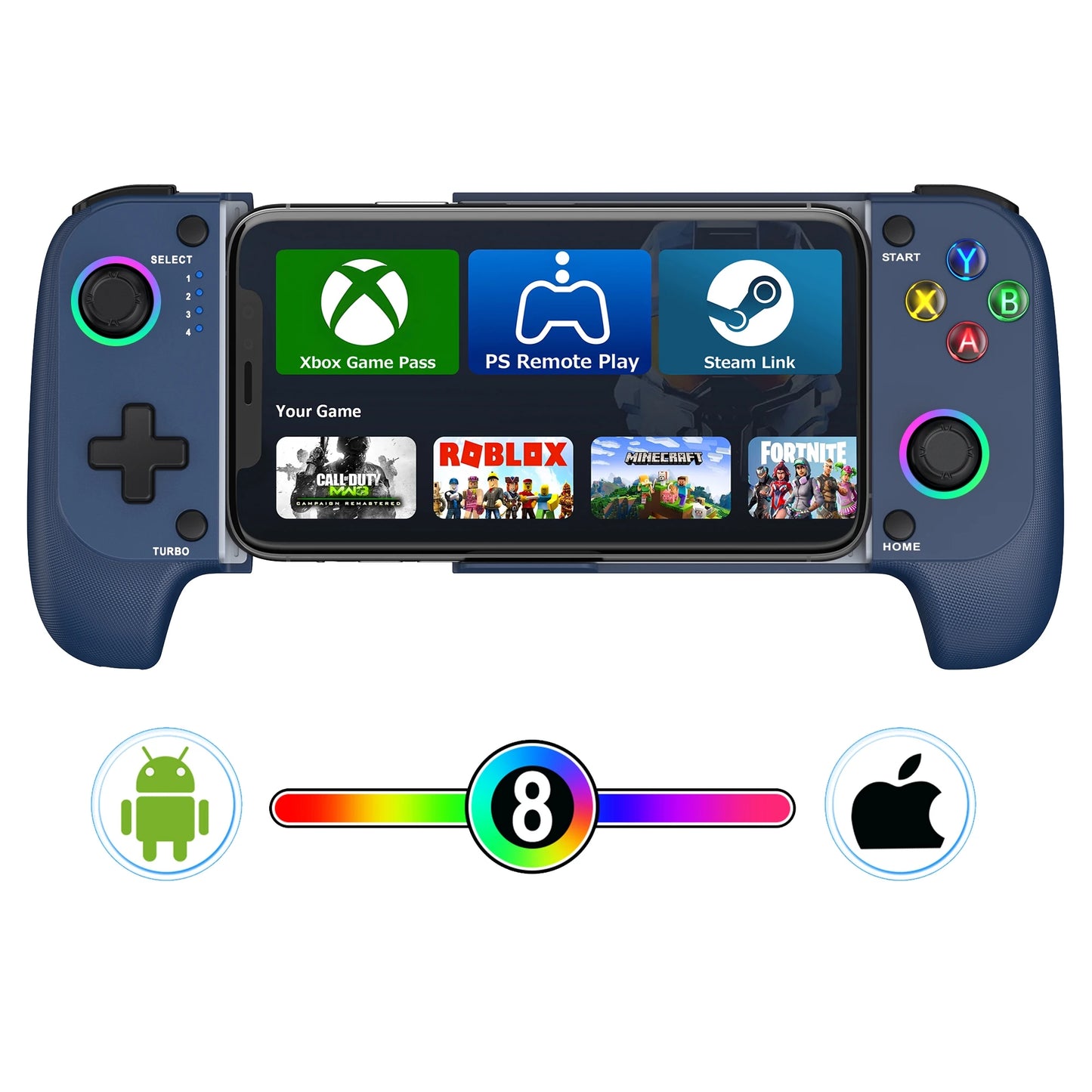
DinoFire Handy-Gamepad Joystick für iPhone und Android, Bluetooth-Controller mit Trigger und Halleffekt-Stick, mobiles Spielsteuergerät
DinoFire Handy-Gamepad Joystick für iPhone und Android, Bluetooth-Controller mit Trigger und Halleffekt-Stick, mobiles Spielsteuergerät
Couldn't load pickup availability

Verbindungsschritte:
-
Halten Sie die Tasten B + HOME gedrückt, LED4 blinkt, aktivieren Sie Bluetooth auf Ihrem Handy, suchen Sie auf Android-Geräten nach dem Bluetooth-Namen „Wireless Controller“ oder auf Apple-Geräten nach „DUALSHOCK 4 Wireless Controller“ und klicken Sie auf „Verbinden“. Nach erfolgreicher Verbindung können Sie mit der „HOME“-Taste auf dem Controller die Verbindung zum Handy wiederherstellen, solange Bluetooth aktiviert ist.
-
Falls der Bluetooth-Name vom Handy gelöscht wurde, halten Sie erneut die Tasten B + HOME gedrückt, LED4 blinkt. Aktivieren Sie Bluetooth auf dem Android-Handy, suchen Sie nach „Wireless Controller“ und klicken Sie auf „Verbinden“. Bei Apple-Geräten suchen Sie nach „DUALSHOCK 4 Wireless Controller“ und klicken auf „Verbinden“.
Wenn Sie Probleme bei der Verwendung haben, schauen Sie bitte zuerst in die FAQ am Ende der Produktdetailseite. Sollte das Problem weiterhin bestehen, suchen Sie im Internet nach „DinoFire Official Store“ und kontaktieren Sie uns. Wir helfen Ihnen schnellstmöglich.
Hinweis: Verwenden Sie die App „Shanwan controller“, die viele Spiele und Gaming-Plattformen unterstützt. Der Controller kann online aktualisiert werden.


Dieser Controller verbindet sich kabellos per Bluetooth und ist kompatibel mit iPhone- und Android-Geräten. Er ermöglicht das Spielen aller Spiele und Plattformen, die Controller auf deinem Handy unterstützen. Zum Beispiel: PS Remote Play, Xbox Cloud, Steam Link, GeForce Now, MFi Apple Arcade und weitere Plattformen sowie Spiele wie Call of Duty, Roblox, Minecraft und viele mehr.


Dieser Controller ist mit einem wiederaufladbaren 600mAh Lithium-Akku ausgestattet, der bei voller Ladung und aktivierter Lichteffekte etwa 6 Stunden lang verwendet werden kann.

Hall effect joystick, no drift, no wear, no dead zone control, delicate and instant response.

Hier sind die Lösungen zu häufigen Fragen:
F: Ich finde den entsprechenden Bluetooth-Namen nicht?
A: Es ist möglich, dass Sie nur die [HOME]-Taste gedrückt gehalten und nicht die [B]-Taste. Beim ersten Verbinden halten Sie bitte gleichzeitig die 【B】-Taste gedrückt, ohne loszulassen, und drücken dann mit einem anderen Finger die 【HOME】-Taste. Warten Sie, bis LED4 schnell blinkt, dann lassen Sie die Tasten los und suchen in den Bluetooth-Einstellungen Ihres Handys nach dem entsprechenden Namen.
F: Der Bluetooth-Name ist nicht „DUALSHOCK 4 Wireless Controller“ oder „Wireless Controller“?
A: Wenn der gefundene Bluetooth-Name „Pro Controller“ oder „GC Pad“ ist, haben Sie wahrscheinlich die Tasten [B] + [HOME] nicht gleichzeitig gedrückt. Schalten Sie den Controller aus und verbinden Sie ihn erneut, indem Sie die Verbindungsmethode aus der Bedienungsanleitung verwenden.
F: Früher war die Verbindung normal, jetzt klappt es nicht mehr?
A: Mögliche Ursachen:
-
Wenn Sie zuerst mit Handy A und dann mit Handy B verbunden waren, möchten Sie den Controller wieder mit Handy A verbinden, dann müssen Sie die ursprüngliche Verbindungsweise erneut durchführen.
-
Nach der ersten Verbindung merkt sich das Handy den Bluetooth-Namen des Controllers. Für erneutes Verbinden halten Sie einfach die [HOME]-Taste gedrückt, wenn Bluetooth am Handy aktiviert ist. Wenn Sie [B]+[HOME] drücken, müssen Sie den Controller-Bluetooth-Namen in den Einstellungen manuell auswählen.
-
LED4 leuchtet ständig nach Drücken der [HOME]-Taste, aber es besteht keine Verbindung. In diesem Fall können Sie den Controller zurücksetzen: Drücken Sie mit einer feinen Nadel den Reset-Knopf im kleinen runden Loch oben rechts auf der Rückseite des Controllers, löschen Sie den gespeicherten Bluetooth-Namen am Handy und verbinden Sie erneut mit der ursprünglichen Methode.
F: Im Spiel funktioniert die Steuerung nicht, Tasten reagieren nicht?
A:
-
Überprüfen Sie, ob das Spiel Controller unterstützt. Wenn nicht, funktioniert der Controller nicht.
-
Prüfen Sie den Verbindungsstatus: Wenn LED4 leuchtet, ist die Verbindung korrekt. Andere Signalleuchten deuten auf einen falschen Verbindungsmodus hin, daher sind die Tasten nicht richtig zugeordnet. Verbinden Sie den Controller gemäß der ursprünglichen Anleitung neu.
-
Manche Spiele schalten bestimmte Tasten erst später frei oder verwenden nicht alle Tasten. Beachten Sie dies bitte.
Tipp: Bei Funktionsproblemen setzen Sie den Controller zurück, indem Sie den Reset-Knopf im kleinen Loch auf der Rückseite drücken.
Wenn du möchtest, kann ich dir auch eine kurze FAQ-Version oder Übersetzung in eine andere Sprache erstellen!